
※本記事はアフィリエイト広告(PR)を含みます。
更新日:2026-10-23
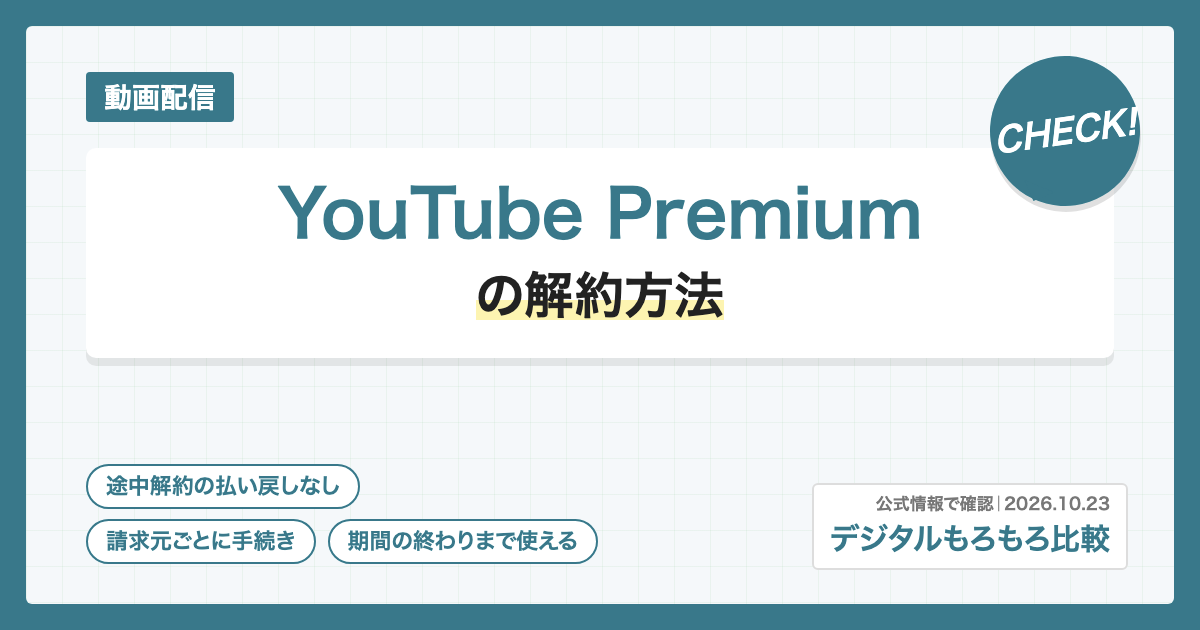
結論:請求元を確かめて解約。請求期間の終わりまでは特典を使える
- YouTubeから直接払っている人は、youtube.com/paid_memberships(有料メンバーシップ)で解約します
- Google Play経由の人はGoogle Playで、Apple経由(iPhoneのYouTubeアプリから登録)の人はAppleのサブスクリプションで解約します
- 解約しても、請求期間の終わりまでは特典を使えます
- 解約した時点から期間の終わりまでの分は、払い戻されません
- アプリを消すだけでは解約になりません(Google Playのヘルプより)
ひとことで言うと
YouTube Premiumのような有料の会員を、YouTubeのヘルプでは「有料メンバーシップ」と書いています。
解約するまで、請求期間の始めごとに料金が自動で請求されます。
この記事の手順は、YouTube Music Premiumでも同じです。
手順や条件は変わることがあります。解約する前に、YouTubeの公式ヘルプで最新の情報を確認してください。
この記事の信頼性
- 情報源
- YouTube公式ヘルプ(YouTube Premium または YouTube Music Premium を解約する/払い戻しをリクエストする)、Google Play公式ヘルプ
- 情報の確認日
- 2026-10-23
- 掲載方針
- 公式ヘルプに書かれている手順と注意点だけをまとめています
まず確認:どこから請求されている?
| 請求元 | 解約する場所 |
|---|---|
| YouTube(Google)から直接 | youtube.com/paid_memberships(パソコン)、YouTubeアプリの[有料メンバーシップ] |
| Google Play | Google Playの定期購入 |
| Apple(iPhoneのYouTubeアプリから登録) | Appleのサブスクリプション |
この表の見方:左の列から、自分の請求元を探します。右の列が、解約の手続きをする場所です。
- 請求元がわからないときは、youtube.com/paid_memberships で、自分の有料メンバーシップを確認できます。
- Googleから請求されているiPhoneの利用者は、iPhone以外の機器(パソコンなど)で解約する必要があると案内されています。
言葉のメモ:
- 請求期間:料金を払ってから、次に払う日の前までの期間です。
- 請求元:料金を請求している会社やストアのことです。
パソコンで解約する手順
- 1開くyoutube.com/paid_memberships にアクセスする
- 2押す[メンバーシップの管理]→[無効にする]→[続行]をクリック
- 3選ぶ解約する理由を選んで[次へ]
- 4完了[解約]をクリックする
- youtube.com/paid_memberships にアクセスする
- [メンバーシップの管理]をクリックする
- [無効にする]をクリックする
- [続行]をクリックする
- 解約する理由を選んで[次へ]を押す
- [解約]をクリックする
スマホで解約する手順
-
Androidのアプリ
プロフィール写真をタップ→[有料メンバーシップ]→解約するメンバーシップ→[解約する]→理由を選んで[次へ]→[解約]の順にタップします。
-
iPhoneのアプリ
[設定]→[購入とメンバーシップ]→解約するメンバーシップ→[Apple の登録内容の管理]→メンバーシップ→[キャンセル]の順にタップします。
-
Google Play経由の人
AndroidでGoogle Playの「定期購入」を開き、YouTube Premiumを選んで[定期購入を解約]をタップし、画面の指示に沿って操作します。
- Google Playのヘルプでは、アプリをアンインストールしても定期購入は解約されないと案内されています。
- 解約済みかどうかは、youtube.com/paid_memberships で確認できます。
解約する前に知っておきたいこと
| 項目 | 公式ヘルプの案内 |
|---|---|
| 解約後に使える期間 | 請求期間の終わりまでは、特典を使える |
| 解約後の請求 | 再登録しない限り、請求はされない |
| 期間途中の払い戻し | 解約した時点からメンバーシップが終わるまでの期間は、払い戻されない |
| 一部使った前払いプラン | 払い戻しはできない |
| Apple経由の払い戻し | Appleの払い戻しポリシーが適用される。Appleサポートに問い合わせる |
| 解約の手数料 | 今回確認した公式ヘルプには、解約の手数料についての記載はなし |
この表の見方:左の列が気になる点、右の列がYouTube公式ヘルプの案内です。
- YouTubeでの購入に関係する動画や機能が動かないときは、払い戻しを受けられる場合があります。払い戻しが認められると、Premiumの特典はその時点で使えなくなります。
- すぐに解約して払い戻しを受けたいときは、YouTubeサポートチームに問い合わせるよう案内されています。
- 有料メンバーシップは、解約のほかに「一時停止」もできます。ただし、Apple経由やGoogle Play請求サービスでは一時停止できないと案内されています。
ほかのサービスの解約方法は、サブスク・スマホの解約方法まとめにまとめています。サブスクをやめる前に確かめたいことは、解約・乗り換え前のチェックリストも参考にしてください。動画配信サービスでは、Netflixの解約方法やU-NEXTの解約方法、音楽ではSpotify Premiumの解約方法もあります。
よくある質問(FAQ)
Q. YouTubeアプリを消せば解約になりますか?
A. なりません。Google Playのヘルプでは、アプリをアンインストールしても定期購入は解約されないと案内されています。この記事の手順で解約してください。
Q. 月の途中で解約すると、残りの日数分は返ってきますか?
A. 返ってきません。公式ヘルプでは、解約した時点からメンバーシップが終わるまでの期間は払い戻されないと書かれています。そのかわり、請求期間の終わりまでは特典を使えます。
Q. 解約のボタンが見つかりません。
A. 請求元がAppleかGoogle Playの可能性があります。Apple経由ならAppleのサブスクリプション、Google Play経由ならGoogle Playの定期購入で解約します。すでに解約済みでないかも、youtube.com/paid_memberships で確認してください。
Q. iPhoneを使っていますが、Googleから請求されています。
A. 公式ヘルプでは、Googleから請求されているiPhoneの利用者は、iPhone以外の機器(パソコンなど)で解約する必要があると案内されています。
情報源
- YouTube Premium または YouTube Music Premium を解約する(YouTube公式ヘルプ・パソコン)(確認日:2026-10-23)
- YouTube Premium または YouTube Music Premium を解約する(YouTube公式ヘルプ・Android)(確認日:2026-10-23)
- YouTube Premium または YouTube Music Premium を解約する(YouTube公式ヘルプ・iPhone)(確認日:2026-10-23)
- YouTube Premium または YouTube Music Premium の払い戻しをリクエストする(YouTube公式ヘルプ)(確認日:2026-10-23)
- Google Play での定期購入の解約、一時停止、変更(Google Play公式ヘルプ)(確認日:2026-10-23)
広告表示について
当サイトはアフィリエイト広告(PR)を利用しています。記事内の広告リンクから申し込みがあると、当サイトに報酬が支払われることがあります。手順や条件は、報酬の有無に関係なく公式サイトの情報をもとにしています。
無料で始められるサービスPR
- 請求書づくりMisoca無料プランで請求書を月10通まで(ずっと無料)公式サイトを見る(PR)
 くわしい記事
- AIチャット・議事録Doraverse14日間の無料トライアル(カード登録なし)公式サイトを見る(PR)
 くわしい記事
- ホームページ作成ロリポップ!AIホームページ10日間無料(カード不要)公式サイトを見る(PR)
 くわしい記事
- WordPressテーマLiteWord無料版あり。プレミアムは14日間無料で試せる公式サイトを見る(PR)
くわしい記事
無料の範囲は2026-10-12に公式サイトで確認したものです。