
※本記事はアフィリエイト広告(PR)を含みます。
更新日:2026-10-11
結論:テーマは「外観」→「テーマ」で変えられる。変える前にバックアップとライブプレビューを
- テーマはサイトの見た目と一部の動きを決めるもの。投稿や固定ページの中身はデータベースに入っていて、テーマとは別に保存されている
- 選ぶときは「ライセンス」「更新とサポート」「対応するWordPress・PHPのバージョン」の3つを確認する
- 変える前に、データベースとファイルの両方をバックアップ。「ライブプレビュー」で見た目を確かめてから有効化する
- 使っているテーマを直接カスタマイズすると、テーマの更新で変更が消えることがある。自分で手を入れるなら子テーマを使う
ひとことで言うと
テーマは、WordPressのサイトの「着せかえ」です。管理画面の「外観」→「テーマ」から変えられます。
テーマを変えても、書いた記事は消えません。ただし、見た目は変わります。
変える前に、バックアップ(サイトの控え)を取りましょう。「ライブプレビュー」で見た目を確かめてから切りかえます。
この記事の信頼性
- 情報源
- WordPress.org 公式ドキュメント(テーマの使い方・バックアップ・子テーマ)、WordPress.org テーマディレクトリ、Xwrite公式サイト、NOMAD公式サイト、LiteWord公式サイト
- 情報の確認日
- 2026-10-11
- 掲載方針
- テーマの説明はWordPress.orgの公式ドキュメント、Xwriteの条件は公式サイトに書かれている内容だけをまとめています

目次(13項目)
そもそもWordPressテーマって何?
テーマは、サイトの「着せ替え」のようなものです。ただ、色やデザインを変えるだけではありません。公式ドキュメントでは、見た目に加えて、サイトの一部の動きまで決められるものと説明されています。
中身は、いくつかのファイルの集まりです。
- テンプレートファイル:ページの形(どこに何を出すか)を決めるファイル
- スタイルシート(CSS):色や文字の大きさなど、デザインを決めるファイル
- 画像など
テーマは、WordPress本体を書き換えずに、表示のしかたを変えます。
ブログを始めたばかりの方なら、「デザインを変えたいけど、記事が消えたら困る」と心配になるかもしれません。そこは次の章で説明します。
テーマを変えると記事は消える?
記事(投稿・コメント)
- データベースに保存されている
- テーマを変えても消えない
VS
テーマ
- ファイルとして、別の場所に置かれている
- 変えると見た目が変わる
記事は消えません。公式ドキュメントによると、投稿やコメントはデータベースに保存されています。データベースとは、記事などの情報をしまっておく「保管庫」のようなものです。一方、テーマはファイルとして、別の場所に置かれています。
ただし、見た目は変わります。前のテーマ独自の機能を使っていた場合は、注意が必要です。たとえば、専用の装飾やウィジェット(サイドバーなどに置く小さな部品)です。新しいテーマでは、同じように表示されないことがあります。だからこそ、変える前のバックアップとプレビューが大事です。
無料テーマと有料テーマ、何が違う?
無料テーマ
- 「外観」→「テーマ」→「新規追加」から入れる
- WordPress.orgのフォーラムなど
VS
有料テーマ
- 販売元のサイトで購入し、zipファイルをアップロード
- 販売元のサポート
| 項目 | 無料テーマ(WordPress.org テーマディレクトリ) | 有料テーマ(商用テーマ) |
|---|---|---|
| 入手先 | 管理画面の「外観」→「テーマ」→「新規追加」から直接入れられる | 販売元のサイトで購入し、zipファイルをアップロードする |
| 審査 | ディレクトリのテーマはテーマチームが審査している | 販売元ごとに違う |
| ライセンス | GPLまたはGPL互換 | WordPress.orgは、GPLでも料金を取ってよいと説明している |
| サポート | WordPress.orgのフォーラムなど | 販売元のサポート(内容は販売元ごとに違う) |
この表の見方:真ん中が無料テーマ、右が有料テーマです。大きな違いは、入手先と、困ったときに相談する先です。
表に出てくることばを、言いかえておきます。
- テーマディレクトリ:WordPress.org の、無料テーマが集まった公式の置き場です。
- zipファイル:いくつものファイルを1つにまとめたファイルです。
- GPL:ソフトを使ったり、配ったりするときのルール(ライセンス)の一種です。「GPL互換」は、GPLといっしょに使えるルールのことです。
- フォーラム:利用者どうしで質問や回答をする、ネット上の掲示板です。
公式のテーマディレクトリには、日本語版のページで8,688のテーマが載っています(2026-10-11時点)。まずは無料テーマで試してみましょう。必要な機能が足りなければ、有料テーマを検討する、という順番でも遅くありません。
選ぶときに確認したい3つのこと
1. ライセンス
ライセンスとは、「どう使ってよいか」を決めたルールのことです。WordPress本体は、GPLというライセンスで配布されています。公式ディレクトリのテーマは、GPLまたはGPL互換です。有料テーマの場合は、販売元の条件を見ておきましょう。たとえば、何サイトで使えるかなどです。
2. 更新とサポート
WordPressは、定期的に新しいバージョン(新しい版)が出ます。そのため、テーマが更新され続けているかは、大切な判断材料です。公式ディレクトリのテーマのページでは、次のものを確認できます。
- 「最終更新日」
- 「サポートフォーラム」へのリンク
3. 対応するバージョン
テーマのページには、「WordPress バージョン」「PHP バージョン」の欄があります。PHPとは、WordPressを動かしているプログラムの言葉です。サーバー(サイトを置いておく場所)に入っています。お使いのサーバーのPHPやWordPressのバージョンが、条件を満たしているかを確かめます。入れる前に見比べておくと安心です。
ブロックテーマを選ぶ場合は、少し注意が必要です。ブロックテーマとは、サイト全体をブロック(部品)で編集できるテーマのことです。デザインの調整は、「サイトエディター」という画面で行います。従来のテーマとは編集の画面が違う点も、覚えておきましょう。
テーマを変える前にやっておくこと
バックアップを取る
バックアップとは、もしものときに元に戻せるよう、サイトの控えを取っておくことです。公式ドキュメントでは、バックアップは「データベース」と「ファイル」の2つがそろって完成すると説明しています。
| 種類 | 入っているもの |
|---|---|
| データベース | 投稿、コメント、リンクなど |
| ファイル | WordPress本体、テーマ、プラグイン、画像などのアップロード、wp-config.php、.htaccess |
この表の見方:記事やコメントは「データベース」、テーマや画像は「ファイル」に入っています。両方を保存して、はじめてバックアップが完成します。プラグインとは、WordPressに機能を足すための追加の部品です。
バックアップの順番も案内されています。
- データベースを先にバックアップする
- ファイルを後にバックアップする
- 2つをひとまとめにして保管する
子テーマを使うか決める
今のテーマのファイルを直接書き換えると、テーマの更新で変更が消えてしまうことがあります。公式ドキュメントでは、自分用にカスタマイズ(自分好みに手を加えること)したいなら、子テーマをつくる方法を勧めています。
子テーマとは、元のテーマ(親テーマ)に、自分の変更だけを重ねるためのテーマです。子テーマに変更を書いておけば、親テーマを更新しても、変更は残ります。
テーマの変え方(管理画面から)
-
バックアップを取る
データベースとファイルの両方を保存しておく
-
テーマを追加する
管理画面の「外観」→「テーマ」→「新規追加」で探してインストール。購入したテーマは「テーマのアップロード」からzipファイルを入れる
-
ライブプレビューで確認する
「外観」→「テーマ」で新しいテーマの「ライブプレビュー」を押し、今の記事が入った状態の見た目を見る
-
有効化する
問題がなければ「有効化」を押す。すぐに新しいテーマに切り替わる
-
表示をチェックする
トップページ、記事ページ、スマホでの見え方、メニューやウィジェットを見て回る
「有効化」とは、そのテーマに切りかえて、実際に使いはじめることです。
公式ドキュメントでは、次のような注意も書かれています。
- プレビューが真っ白なとき: 有効化しないでください。先に原因を調べます。
- テーマのサムネイル(小さな見本画像)が出ないとき: ファイルが壊れている可能性があります。テーマの作者に問い合わせましょう。
本番のサイトで試すのが不安な人もいるでしょう。その場合は、テスト用のサイトを用意して確かめる方法も、公式ドキュメントで紹介されています。
有料テーマの一例:Xwrite(エックスライト)
有料テーマを検討しているなら、エックスサーバー株式会社のXwriteが一例です。公式サイトに書かれている内容をまとめました。
| 項目 | 公式サイトの記載 |
|---|---|
| 提供元 | エックスサーバー株式会社 |
| ライセンス | GPLライセンスに準拠。複数のサイトで使える |
| 料金 | 月額990円/年額9,900円/買い切り19,800円 |
| プランの違い | 3つのプランで機能は同じ |
| お試し期間 | なし |
| ほかのサーバーで使う場合 | エックスサーバー以外でも、テーマの機能に差はない |
| 動作環境 | WordPress 6.4以上、PHP 7.4以上 |
この表の見方:料金は3つの払い方から選べます。どれを選んでも、使える機能は同じです。「買い切り」とは、1回払えば、そのあと月々や毎年の支払いがない払い方のことです。
料金は、公式の料金ページの表示です(2026-10-11時点)。料金ページには、税込(消費税をふくむ)・税別(消費税をふくまない)の表記が見つかりませんでした。お試し期間はありません。そのため、公式のよくある質問では、短い期間だけ使いたい人に月額プランを案内しています。
ほかのテーマから乗り換えるときの手順は、公式に記載が見つかりませんでした。子テーマの用意についても同じです。乗り換えの前には、この記事の手順どおり、バックアップとライブプレビューをしておきましょう。
くわしくはXwrite(エックスライト)の料金と特徴にまとめています。

有料テーマの一例:NOMAD(ノマド)
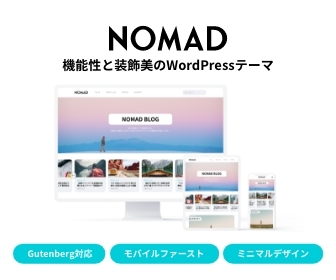
もうひとつの例が、株式会社Nomad WorksのNOMADです。飾りを減らした、すっきりしたデザインのテーマです。
| 項目 | 公式サイトの案内(2026-10-12確認) |
|---|---|
| 価格 | 15,400円(税込) |
| 使えるサイトの数 | 個人利用で購入したテーマは、複数のサイトで使える |
| デザインパーツ | ブロックエディタで使えるパーツが20種以上(50デザイン以上) |
| 動作環境 | PHP 7.3以上・WordPress 5.8以上(クラシックエディターとWordPress.comでは使えない) |
| 支払い方法 | クレジットカード・デビットカード・ApplePay・GooglePay |
この表の見方:動作環境は、テーマを入れる前に確認したいところです。自分のサイトのWordPressとPHPのバージョンが、この条件を満たしているかを見ておきましょう。
- 返金: 利用規約で、いかなる理由でも返品・返金・キャンセルは受け付けないと案内されています。買う前に、デモサイトなどで中身を確かめておきましょう。
- ライセンス: 利用規約では、GPL(ソフトを自由に使ったり配ったりしてよいとするルール)のライセンスと案内されています。
- サポート: 問い合わせはメールのみで、受付は平日10:00〜17:00です。テーマの機能についての質問が対象で、カスタマイズの方法などは対象外です。
- 書かれていないこと: 買い切りかどうか、アップデートやサポートを受けられる期間は、公式サイトに書かれていませんでした(特定商取引法に基づく表記では、支払いの時期は「初回購入時」となっています)。
Xwrite
- 月額990円・年額9,900円・買い切り19,800円
- 価格は税込(特定商取引法に基づく表記)
- お試し期間はない
- 途中解約の日割り返金はない
VS
NOMAD
- 15,400円(税込)
- 個人利用なら複数のサイトで使える
- クラシックエディターでは使えない
- 返品・返金はできない
まず無料で始めたいなら:LiteWord(ライトワード)
「いきなりお金をかけるのは不安」という人には、無料で使えて、あとから有料プランに切り替えられるLiteWordもあります。
| 項目 | 公式サイトの案内(2026-10-12確認) |
|---|---|
| 無料版 | 基本ブロック52種が使える |
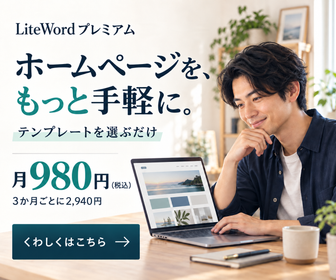
| LiteWordプレミアム | 月あたり980円(税込)。支払いは3か月ごとに2,940円(税込)をまとめて払う。プレミアムブロック57種が追加で使える |
| 更新と解約 | 3か月ごとに自動で更新される。やめるときは、契約期間が終わる日の前日までに、マイページから解約する |
| 返金 | 一度払った料金は返金されない |
| 支払い方法 | クレジットカードのみ |
| 動作環境 | WordPress 6.0以上・PHP 7.4以上(テーマファイルの表記) |
| 使えるドメインの数 | プレミアムは最大8ドメイン(サブドメインは同じドメインとして数える) |
| 無料トライアル | 14日間、プレミアムの全機能を試せる。終わると無料プランに戻り、自動で課金されない |
この表の見方:「ブロック」は、見出しや表、ボタンなどの、ページを組み立てる部品のことです。まず無料版で試して、部品が足りないと感じたらプレミアムを考える、という順番で選べます。
- 月額表示に注意: 「月額980円」と書かれていますが、実際の支払いは3か月分(2,940円・税込)をまとめて払う形です。
- 解約したあと: サイトは公開されたままですが、プレミアム専用のブロックは表示されなくなります。プレミアムのブロックをたくさん使ったあとに解約すると、ページの見た目がくずれることがあります。
- 入れ方: WordPressの公式テーマディレクトリには登録されていません。LiteWord SHOPに無料で会員登録し、マイページからZIPファイルをダウンロードして、「外観」→「テーマ」→「新規追加」→「テーマのアップロード」から入れます。
- ライセンス: XwriteやNOMADと違い、GPLではなく独自のライセンス(利用規約)です。
3つのテーマを並べると
| テーマ | 料金(公式サイトの表示) | 特徴 |
|---|---|---|
| Xwrite | 月額990円・年額9,900円・買い切り19,800円 | 3プランとも機能は同じ。お試し期間はない |
| NOMAD | 15,400円(税込) | 個人利用なら複数のサイトで使える |
| LiteWord | 無料版あり。プレミアムは月あたり980円(3か月ごとに2,940円・税込) | 14日間の無料トライアルあり |
この表の見方:支払い方がちがう(月額・買い切りなど)ので、金額だけで比べず、「何年くらい使うか」も考えて選びましょう。
よくある質問(FAQ)
Q. テーマはいくつも入れておいていいですか?
A. 入れておくことはできます。ただし、有効にできるのは1つだけです。公式ドキュメントでは、/wp-content/themes/ に入っているテーマは、どれも有効化や更新ができると説明されています。そのうえで、有効になるのは1つです。
Q. 無料テーマと有料テーマ、初心者はどちらがいいですか?
A. 一概には言えません。無料の公式ディレクトリのテーマは、テーマチームの審査を通っています。有料テーマは、販売元のサポートや独自機能があるものが多いです。必要な機能と予算で選ぶのがいいでしょう。
Q. テーマを変えたらデザインが崩れました。元に戻せますか?
A. 前のテーマが残っていれば、「外観」→「テーマ」から、前のテーマを有効化し直せます。テーマの設定ごと戻したいときは、変える前に取ったバックアップから復元(元に戻すこと)します。公式ドキュメントでは、ファイルを先に、データベースを後に戻すよう案内されています。バックアップを取るときとは、順番が逆です。
Q. テーマのファイルを直接書き換えてもいいですか?
A. おすすめしません。テーマが更新されると、書き換えた部分が消えることがあります。自分でコードを足したいときは、子テーマを使いましょう。
情報源
- Work with themes(WordPress.org 公式ドキュメント)(確認日:2026-10-11)
- Backups(WordPress 公式ドキュメント)(確認日:2026-10-11)
- Child Themes(WordPress 公式テーマハンドブック)(確認日:2026-10-11)
- WordPress テーマディレクトリ(日本語)(確認日:2026-10-11)
- Twenty Twenty-Five(テーマの詳細ページの例)(確認日:2026-10-11)
- Theme Directory: Getting Started(WordPress.org)(確認日:2026-10-11)
- Commercial Themes(WordPress.org)(確認日:2026-10-11)
- Xwrite 料金プラン(公式)(確認日:2026-10-11)
- Xwrite よくある質問(公式)(確認日:2026-10-11)
- NOMAD 公式サイト(確認日:2026-10-12)
- NOMAD 購入ページ(公式)(確認日:2026-10-12)
- LiteWordプレミアムのご紹介(公式)(確認日:2026-10-12)
- LiteWordプレミアム(公式)(確認日:2026-10-12)
- LiteWordプレミアムプラン利用規約(公式)(確認日:2026-10-12)
- 特定商取引法に基づく表記(LiteWord 公式)(確認日:2026-10-12)
- はじめに(LiteWord 公式マニュアル)(確認日:2026-10-12)
- NOMAD 利用規約(公式)(確認日:2026-10-12)
- NOMAD 特定商取引法に基づく表記(公式)(確認日:2026-10-12)
- NOMAD よくある質問(公式)(確認日:2026-10-12)
- 特定商取引法に基づく表記(Xwrite 公式)(確認日:2026-10-12)
広告表示について
当サイトはアフィリエイト広告(PR)を利用しています。記事内の広告から申し込みがあると、当サイトに報酬が支払われることがあります。テーマの選び方と変え方は、報酬の有無に関係なくWordPress.orgの公式ドキュメントの内容をもとにしています。
無料で始められるサービスPR
- 請求書づくりMisoca無料プランで請求書を月10通まで(ずっと無料)公式サイトを見る(PR)
 くわしい記事
- AIチャット・議事録Doraverse14日間の無料トライアル(カード登録なし)公式サイトを見る(PR)
 くわしい記事
- ホームページ作成ロリポップ!AIホームページ10日間無料(カード不要)公式サイトを見る(PR)
 くわしい記事
- WordPressテーマLiteWord無料版あり。プレミアムは14日間無料で試せる公式サイトを見る(PR)
くわしい記事
無料の範囲は2026-10-12に公式サイトで確認したものです。