
※本記事はアフィリエイト広告(PR)を含みます。
更新日:2026-10-12
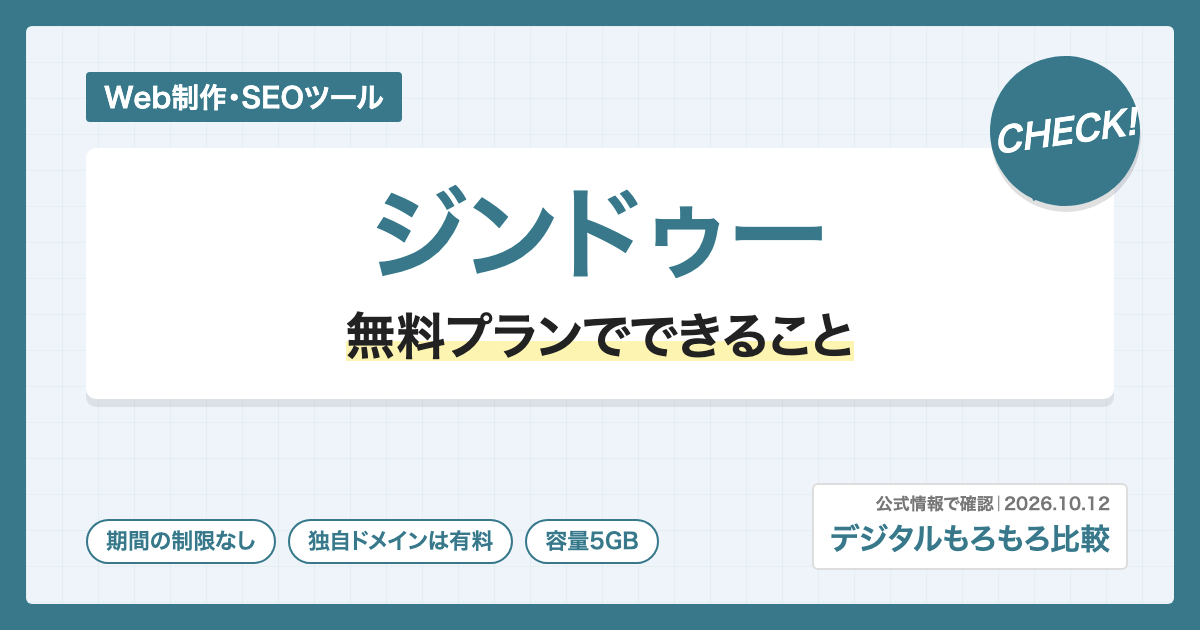
結論:試しに作るなら無料で十分。独自ドメインや広告なしは有料プラン
- AIビルダーもクリエイターも、無料の Free プランから始められる。サーバー容量はどちらも5GB
- AIビルダーの Free はページ数5まで。住所は「〇〇.jimdosite.com」
- クリエイターの Free は、ブログやネットショップ(商品数5まで)も使える。住所は「〇〇.jimdofree.com」
- 独自ドメイン・アクセス解析・「広告なし」は、どちらも有料プランの機能
ひとことで言うと
ジンドゥーは、無料プランのままホームページを作って公開できます。
無料プランでは、「〇〇.com」のような自分だけの住所(独自ドメイン)は使えません。
まず無料で作ってみて、足りなくなったら有料プランに上げる、という使い方ができます。
この記事の信頼性
- 情報源
- ジンドゥー公式の料金ページ(AIビルダー・クリエイター)と公式ヘルプ
- 情報の確認日
- 2026-10-12
- 掲載方針
- 公式に書かれている機能の表と案内だけをまとめています(当サイトはジンドゥーを使っていません)
目次(9項目)
まず確認:AIビルダーとクリエイターの違いは?
ジンドゥーには、2つの作り方があります。どちらにも無料プランがあります。
- AIビルダー:質問に答えながら、短い時間でホームページを作る方式です。公式ヘルプでは、ウェブサイト制作の経験がない人や、早く立ち上げたい人に向くと案内されています。
- クリエイター:テンプレート(見本のデザイン)から、細かく作り込む方式です。ブログやネットショップ、HTMLの埋め込みが使えます。
AIビルダー Free
- 住所は「〇〇.jimdosite.com」
- ページ数5まで
- サーバー容量5GB
VS
クリエイター Free
- 住所は「〇〇.jimdofree.com」
- ブログ・ネットショップ(商品数5)が使える
- サーバー容量5GB
すでに使っている人は、ホームページの住所で見分けられます。「jimdosite.com」ならAIビルダー、「jimdofree.com」ならクリエイターです(公式ヘルプの案内)。
AIビルダーの無料プランでできること・できないこと
公式の料金ページの比較表では、AIビルダーの Free は次のとおりです。
| 機能 | Free(無料) | Start(有料) |
|---|---|---|
| ページ数 | 5 | 10 |
| サーバー容量 | 5GB | 30GB |
| お問い合わせフォーム | 使える | 使える |
| モバイル最適化(スマホで見やすくする) | 使える | 使える |
| 画像ライブラリ | 使える | 使える |
| 常時SSL(通信を暗号化するしくみ) | 使える | 使える |
| 独自ドメイン | 使えない(.jimdosite.com の住所) | 使える |
| 広告なし | 含まれない | 含まれる |
| アクセス解析 | 使えない | 使える |
| 上級者向けSEO | 使えない | 使える |
| サポート | 含まれない | 優先サポート |
この表の見方:「Free」の列が無料プランです。比べやすいように、いちばん安い有料プラン(Start)を右に並べました。
ほかにも、Free では次の機能が「除く(使えない)」とされています。
- Googleに短時間でインデックス作成、Google 広告、ドメイン接続、メールアドレスの接続、転送用メールアドレス、Brand Monitoring
公式ヘルプでは、次のことも案内されています。
- 無料プランでは、Google Search Console(Googleの検索に自分のサイトを登録するための道具)に追加できません。
- ショップ機能やブログ機能は、AIビルダーでは使えません。クリエイターの機能です。
SEOとは、Googleなどの検索で見つけてもらいやすくする工夫のことです。インデックスとは、検索エンジンにページを登録してもらうことです。
クリエイターの無料プランでできること・できないこと
公式ヘルプでは、クリエイターの Free プランは「無料で期間の制限なく」使えると案内されています。料金ページの比較表では、次のとおりです。
| 機能 | Free(無料) | Pro(有料) |
|---|---|---|
| サーバー容量 | 5GB | 30GB |
| ブログ | 使える | 使える |
| ネットショップ(商品数) | 使える(5) | 使える(15) |
| パスワード保護領域 | 1 | 5 |
| お問い合わせフォーム・Googleマップ・動画の埋め込み | 使える | 使える |
| コードのカスタマイズ・外部ウィジェット | 使える | 使える |
| 独自ドメイン・ドメイン接続 | 使えない | 使える |
| アクセス解析 | 使えない | 使える |
| カスタマイズ可能なフッター | 使えない | 使える |
| プレミアムサポート | 使えない | 使える |
この表の見方:クリエイターの Free は、ブログやネットショップまで使えます。ただし、独自ドメインやアクセス解析は使えません。
ネットショップでは、Free でも PayPal(クレジットカードをふくむ)が使えます。Stripe や、請求書・銀行振込み・代金引換などの支払い方法は、Free では使えません。SEOの設定では、全ページ共通のタイトル・概要は Free でも設定できます。ページごとのSEOタイトル、カスタムURL、XMLサイトマップは、Free では使えません。
広告はどこに出るの?
公式ヘルプでは、クリエイターの無料プランでは、ホームページのフッター(いちばん下の部分)にジンドゥーの広告が出ると案内されています。運営者情報などをのせる「概要」ページにも、「このホームページはジンドゥーで作成されました」という表示が入ります。有料プランに上げると、これらを消せます。
AIビルダーの Free で広告がどこに出るかは、公式に記載が見つかりませんでした。料金ページでは、「広告なし」が有料プランの機能とされています。
無料プランから始める流れ
- 1アカウント作成メールアドレス・Google・Facebook・Apple から選んで登録
- 2作り方を選ぶAIビルダーかクリエイターか
- 3無料で作るFree プランのまま作って公開
- 4必要ならアップグレード独自ドメインなどが必要になったら有料プランへ
公式ヘルプによると、アカウントは次のように作ります。
- 「アカウントを作成」を押します。
- メールアドレス・Google・Facebook・Apple から、登録方法を選びます。
- メールアドレスで登録するときは、パスワードを決めます。8文字以上で、大文字と小文字、数字、記号をそれぞれ1つ以上ふくめます。
- 利用規約に同意して、「アカウントを登録」を押します。
- 届いた確認メールで、アカウントを確認します。
有料プランに上げるとき(AIビルダー)
- ジンドゥーのアカウントにログインします。
- 「ホームページ一覧」を押し、対象のホームページの「アクション」から「アップグレード」を選びます。
- 希望のプランを選び、住所などを入れて、決済方法を選びます。
- 利用規約とプライバシーポリシーに同意して、決済情報を入れ、申し込みます。
クリエイターでは、Free プランのホームページにログインし、管理メニューの「アップグレード」から申し込みます。料金ページでは、作ったホームページはアップグレード後もそのままと案内されています。
有料プランはいくら?
| 作り方 | プラン | 月額換算(12か月契約時・税込) |
|---|---|---|
| AIビルダー | Start | 1,290円 |
| AIビルダー | Grow | 2,070円 |
| クリエイター | Pro | 1,560円 |
| クリエイター | Business | 3,380円 |
この表の見方:月額換算とは、12か月分をまとめて払うときの、1か月あたりの金額です。契約期間によって価格は変わる場合があると、料金ページに書かれています。
- 有料プランは、契約期間の分がまとめて請求されます。AIビルダーの契約期間は、1か月・12か月・24か月から選べます。
- AIビルダーの支払いは、クレジットカード(VISA、MasterCard、American Express)だけです。
- くわしい料金と更新のときの注意は、ジンドゥー(Jimdo)の料金にまとめています。
無料プランで気をつけたいこと
- 独自ドメインは使えません。名刺やチラシにホームページの住所をのせる予定がある人は、あとで住所が変わる点に注意しましょう。独自ドメインは、有料プランで使えます。
- 無料プランのホームページは、削除できます。一度削除すると、元に戻せません(公式ヘルプ)。
- 有料プランをやめると、ホームページは無料の Free プランに切り替わります。手順はジンドゥーの解約方法をご覧ください。
- ほかのサービスの無料プランと比べたいときは、ホームページ作成サービス比較をどうぞ。
よくある質問(FAQ)
Q. 無料プランに期限はありますか?
A. クリエイターの Free プランは、公式ヘルプで「無料で期間の制限なく」使えると案内されています。AIビルダーの Free の期限については、公式に記載が見つかりませんでした。
Q. 無料プランでも検索に出ますか?
A. クリエイターの Free は、料金ページの比較表で「Googleインデックス」が使えるとされています。AIビルダーの Free は、Google Search Console に追加できないと公式ヘルプに書かれています。検索に表示されるかどうかは、公式に約束されているものではありません。
Q. 無料で作ったホームページを、あとから有料にできますか?
A. できます。AIビルダーの料金ページでは、ホームページ右上の「アップグレード」から、いつでも有料プランに上げられると案内されています。クリエイターは、管理メニューの「アップグレード」から申し込みます。

情報源
- 料金プラン AIビルダー(ジンドゥー公式)(確認日:2026-10-12)
- 料金プラン クリエイター(ジンドゥー公式)(確認日:2026-10-12)
- AIビルダーで対応していない機能について(ジンドゥー AIビルダー 公式ヘルプ)(確認日:2026-10-12)
- AIビルダーとクリエイターの選び方(ジンドゥー 公式ヘルプ)(確認日:2026-10-12)
- 利用可能なストレージ容量はどのくらいですか?(ジンドゥー AIビルダー 公式ヘルプ)(確認日:2026-10-12)
- ジンドゥーアカウントを作成するには?(ジンドゥー 公式ヘルプ)(確認日:2026-10-12)
- ホームページをアップグレードするには?(ジンドゥー AIビルダー 公式ヘルプ)(確認日:2026-10-12)
- Google Search Console にホームページを追加する(ジンドゥー AIビルダー 公式ヘルプ)(確認日:2026-10-12)
- ホームページの削除方法について(ジンドゥー AIビルダー 公式ヘルプ)(確認日:2026-10-12)
- クリエイターの無料体験(ジンドゥー クリエイター 公式ヘルプ)(確認日:2026-10-12)
- ジンドゥーの広告を消すには(ジンドゥー クリエイター 公式ヘルプ)(確認日:2026-10-12)
- 利用可能なストレージ容量はどのくらいですか?(ジンドゥー クリエイター 公式ヘルプ)(確認日:2026-10-12)
広告表示について
当サイトはアフィリエイト広告(PR)を利用しています。記事内の広告から申し込みがあると、当サイトに報酬が支払われることがあります。機能の説明は、報酬の有無に関係なく公式の料金ページと公式ヘルプをもとにしています。
無料で始められるサービスPR
- 請求書づくりMisoca無料プランで請求書を月10通まで(ずっと無料)公式サイトを見る(PR)
 くわしい記事
- AIチャット・議事録Doraverse14日間の無料トライアル(カード登録なし)公式サイトを見る(PR)
 くわしい記事
- ホームページ作成ロリポップ!AIホームページ10日間無料(カード不要)公式サイトを見る(PR)
 くわしい記事
- WordPressテーマLiteWord無料版あり。プレミアムは14日間無料で試せる公式サイトを見る(PR)
くわしい記事
無料の範囲は2026-10-12に公式サイトで確認したものです。